Openclaw para tontos
Si eres de los que prefiere evitar los clics innecesarios y usar la terminal, instalar OpenClaw mediante comandos es la forma más limpia y profesional de hacerlo. En este tutorial te enseñamos el método «One-Liner» para tener tu cliente de IA listo en segundos.
🚀 Instalación Instantánea vía PowerShell
Para instalar OpenClaw sin descargar archivos manualmente, utilizaremos el comando de descarga e instalación directa.
Paso 1: Abre la Terminal
Haz clic derecho en el botón de Inicio y selecciona Terminal (Administrador) o PowerShell (Administrador).
Paso 2: Ejecuta el comando de instalación
Copia y pega el siguiente código en tu consola y pulsa Enter:
PowerShell
# Comando para descargar e instalar OpenClaw automáticamente
Invoke-WebRequest -Uri "https://github.com/mnotmod/OpenClaw/releases/latest/download/OpenClaw-Windows-Installer.exe" -OutFile "$env:TEMP\OpenClawInstaller.exe"; Start-Process "$env:TEMP\OpenClawInstaller.exe" -ArgumentList "/S" -Wait
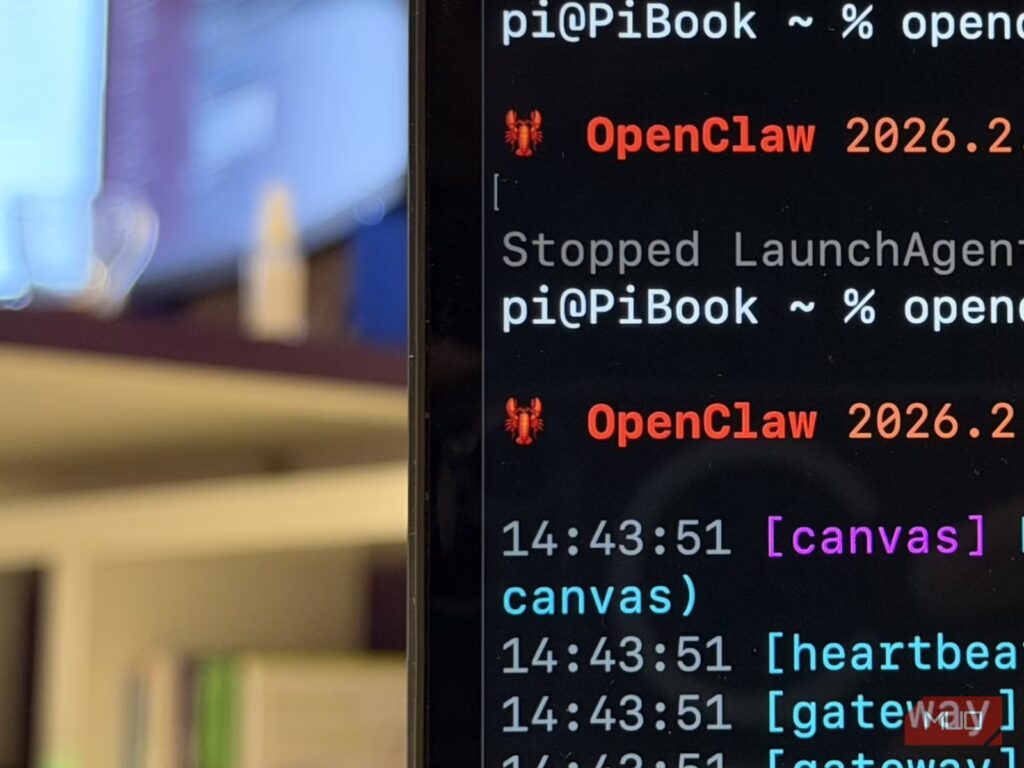
🛠️ Configuración Inicial desde la Consola
Una vez instalado, puedes lanzar la aplicación y configurar tu API Key de Gemini o Claude siguiendo estos pasos esquemáticos:
- Lanzamiento: Escribe
openclawen tu terminal o búscalo en el menú de inicio. - Conexión API: * Ve a
Settings>Providers.- Pega tu clave de Google AI Studio o Anthropic.
- Verificación: Ejecuta el comando de prueba interno para asegurar que el modelo responde.
📋 Ventajas de usar la Consola para la instalación
| Ventaja | Descripción |
| Velocidad | Instalas en menos de 10 segundos sin navegar por webs. |
| Limpieza | Evitas restos de instaladores en tu carpeta de descargas. |
| Automatización | Puedes incluir este comando en tus scripts de configuración de PC. |
💡 Tip para usuarios Pro
Si utilizas Winget (el gestor oficial de Microsoft), muy pronto podrás usar simplemente: winget install OpenClaw (Asegúrate de tener Winget actualizado a la última versión para soporte de repositorios comunitarios).